管理资料与手记
“资料与手记”用于保存供助手参考的文件、自己的笔记和已有产出。上传资料后,可以先检查预览,再把合适的文件加入本次对话。
上传和查找资料
- 在控制台侧栏进入 “创作助手”,切换到 “资料与手记”。
- 点击 “上传资料”,选择文件;也可以将文件拖入资料列表区域。
- 等待上传结果,点击文件查看预览。页面不支持预览时,可以下载原文件检查。
文件较多时,使用 “搜索文件和内容”,或切换“资料”“手记”“产出”等分类。搜索没有结果时,先清除搜索词或改回“全部文件”,再判断文件是否缺失。
上传完成与可读内容
原文件保存成功,不代表一定提取到了可读文字。出现“无可读文字”或预览不完整时,先检查原文件,再选择适合的内容作为参考。长文件预览可能只显示部分内容。
新建或修改手记
手记用于延续正在推进的创作任务。会话开始时,助手会得到手记目录,并根据任务需要读取相关内容。在对话中确认新决定、得知任务结果,或发现原记录需要修正时,助手会主动维护手记,无需提醒。同一任务优先沿用原手记;没有新进展、收到重复结果或只是闲聊时,不必重复记录。
你也可以手动补充或修正手记。助手更新前会读取最新版本;保存失败时会说明未保存,不把“任务已提交”记成“任务已完成”。如果这次不希望记录,直接在对话中说明。
- 点击 “新建手记”,填写手记名称和内容。
- 点击 “保存”,确认显示“已保存”。未保存的草稿不能作为参考。
- 以后需要修改时,打开该手记,点击 “编辑”,改好后再次保存。
手记示例
第一卷待核对:店主只知道书里写了死讯,还不知道寄书人是谁。检查正文时,重点找提前透露身份的句子。
不是所有文件都能直接编辑。图片、不能预览的文件、只显示部分内容的长文件或历史版本,可能无法使用“编辑”;需要处理完整原文件时,先下载到本地。
把文件交给助手参考
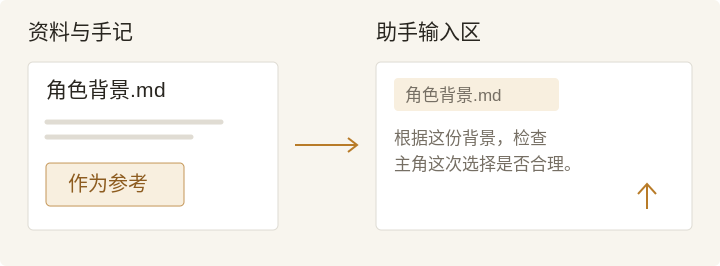
- 打开已保存的文件,点击 “作为参考”。
- 在打开的助手窗口中,确认输入框里出现了正确的参考文件。
- 补上这次要做的事,再点击 “发送”。
也可以在对话里点击 “添加参考资料”,勾选文件后点 “添加到输入框”。发送前检查引用的文件是否正确;不要只靠文件名让助手猜测任务。对话与操作确认见使用创作助手。
下载、改名和查看历史
打开文件后,展开 “更多操作”:
| 操作 | 结果 |
|---|---|
| 下载 | 将文件保存到本地 |
| 重命名 | 更换文件名;出现同名提示时,改用其他名称 |
| 历史版本 | 查看该文件已保存的旧版本,历史内容只读 |
| 删除 | 核对文件名并确认后,从当前工作区移除文件 |
删除前先下载需要保留的内容。编辑时若提示文件已在别处修改,先保留自己的改动,再重新读取最新版本并核对,避免覆盖另一窗口中已经保存的修改。